काठमाडौं ।
तपाईँको एप्पल आईडी (Apple ID) एप स्टोर, आईक्लाउड, आईमेसेज, फेसटाइम, र एप्पल म्यूजिक लगायत एप्पलको इकोसिस्टमका एकीकृत सेवाहरू प्रयोग गर्नको लागि तपाईँको प्रमुख ‘की’ हो। तपाइँलाई कुनै पनि नयाँ एप्पल डिभाइस सेटअप गर्न को लागी समेत यो चाहिन्छ।
यदि तपाइँलाई पासवर्ड कम्प्रोमाइज भएको हुन सक्ने आशंका छ भने कुनै पनि पासवर्डको रूपमा, तपाइँले यसलाई तुरुन्तै परिवर्तन गर्नुपर्छ। यसलाई थप सुरक्षित राख्न मद्दतको लागि प्रत्येक केही महिनामा यसलाई परिवर्तन गर्नु राम्रो विचार हो।
जब तपाइँ नयाँ पासवर्ड छनोट गर्नुहुन्छ, तपाइँले कम्तिमा आठ क्यारेक्टर (वर्ण) लामो र कम्तिमा एउटा नम्बर, एउटा ठूलो अक्षर, र एउटा सानो अक्षर प्रयोग गर्ने एउटा बारे सोच्नु आवश्यक छ। तपाईले पछिल्लो वर्षको पासवर्ड पनि पुन: प्रयोग गर्न सक्नुहुन्न।
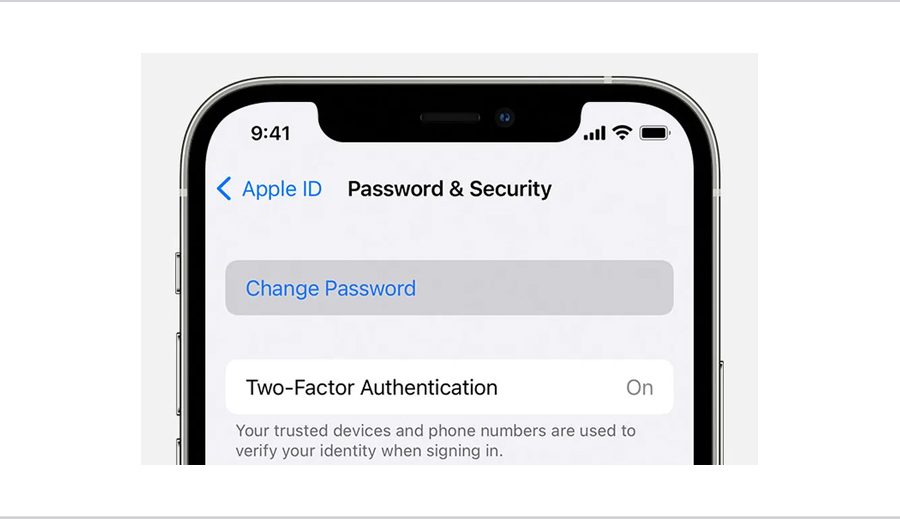
यहाँ तपाईंले आफ्नो एप्पल आईडी पासवर्ड परिवर्तन गर्न आवश्यक कदमहरूको बारेमा जानकारी दिँदैछौं। ध्यान दिनुहोस्, यदि तपाइँलाई आफ्नो हालको पासवर्ड थाहा छ भने मात्र यसले काम गर्दछ। यदि तपाईंले यसलाई पूर्ण रूपमा बिर्सनुभएको छ भने, तपाईंले एप्पलको रिसेट पासवर्ड प्रक्रिया मार्फत जान आवश्यक छ, जुन तपाईंले आफ्नो कुनै पनि एप्पल डिभाइसहरुबाट सुरु गर्न सक्नुहुन्छ।
तपाईंको आईओएस डिभाइसमा
- आफ्नो आईप्याड, आईफोन, वा एप्पल वाचमा, सेटिङ्ग्समा जानुहोस्, र त्यहाँ शीर्षमा आफ्नो नाममा ट्याप गर्नुहोस्, अब पासवर्ड एण्ड सेक्यूरिटी(Password and Security) छनौट गर्नुहोस्।
- यहाँ अब चेन्ज पासवर्ड(Change Password) चयन गर्नुहोस्।
- तपाइँलाई तपाइँको डिभाइसको पासकोड प्रविष्ट गर्न प्रेरित गरिनेछ र त्यसपछि नयाँ पासवर्ड प्रविष्ट गर्नुहोस् र त्यसलाई पुन सुनिश्चित गर्नुहोस्।
- अब चेन्ज(Change)मा ट्याप गर्नुहोस्।
- फेरी मुख्य सेटिङ्स स्क्रिनमा फिर्ता आउनुहोस्, आफ्नो नयाँ पासवर्डको साथ एप्पल सुविधाहरू र सेवाहरूमा पहुँच गर्न साइन इन गर्नुहोस्।
तपाईंको म्याक कम्प्युटरमा
- माथिल्लो बायाँ कुनामा रहेको एप्पल मेनुमा क्लिक गर्नुहोस्, प्रणाली प्राथमिकताहरू(System Preferences) छनौट गर्नुहोस्, र त्यसपछि एप्पल आईडी (Apple ID) टाइलमा क्लिक गर्नुहोस्।
- पासवर्ड एण्ड सेक्यूरिटी(Password and Security) मा क्लिक गर्नुहोस्।
- चेन्ज पासवर्ड(Change Password) मा क्लिक गर्नुहोस्।
- तपाईंले आफ्नो म्याक कम्प्युटर अनलक गर्न प्रयोग गर्नुभएको अहिलेको पासवर्ड प्रविष्ट गर्नुहोस्।
- अब आफ्नो नयाँ पासवर्ड प्रविष्ट गर्नुहोस् र यसलाई प्रमाणित गर्नुहोस्।
- चेन्जमा क्लिक गर्नुहोस्।
वेबमार्फत
- एप्पलआईडी डट एप्पल डट कम (appleid.apple.com) मा जानुहोस्।
- शीर्ष मेनु बारमा साइन इन(Sign-In) मा क्लिक गर्नुहोस् र आफ्नो एप्पल आईडी खातामा साइन इन गर्नुहोस्।
- साइड मेनुमा साइन इन एण्ड सेक्यूरिटी(Sign-In and Security) चयन गर्नुहोस्।
- अब पासवर्ड(Password) चयन गर्नुहोस्।
- आफ्नो हालको पासवर्ड प्रविष्ट गर्नुहोस्, र त्यसपछि नयाँ पासवर्ड प्रविष्ट गर्नुहोस् र पुनः पुष्टि गर्नुहोस्।
- तपाईं यहाँ चेकबक्स(Checkbox) चयन गरेर सबै एप्पल डिभाइसहरू र वेबसाइटहरूबाट साइन आउट गर्नका लागि छनोट समेत गर्न सक्नुहुन्छ।
- अब चेन्ज पासवर्ड (Change Password) मा क्लिक गर्नुहोस्।
प्रकाशित: २ श्रावण २०७९, सोमबार