
काठमाडौं ।
स्मार्टफोनको क्यामराबाट फोटो खिच्दा राम्रा तस्बिरहरू पनि कहिलेकाहीं धमिलो हुन सक्छन्। कहिलेकाहीं क्यामरा हल्लिँदा, कहिलेकाहीं गलत फोकसको कारणले, वा कहिलेकाहीं कम प्रकाशको कारणले, तस्बिरहरू अपेक्षाकृत रूपमा भनेजस्तो आउँदैन्। यस्तो अवस्थामा, मानिसहरू प्रायः तिनीहरूलाई पुन: राम्रो बनाउनका लागि तेस्रो-पक्ष एपहरूको सहारा लिन्छन्।
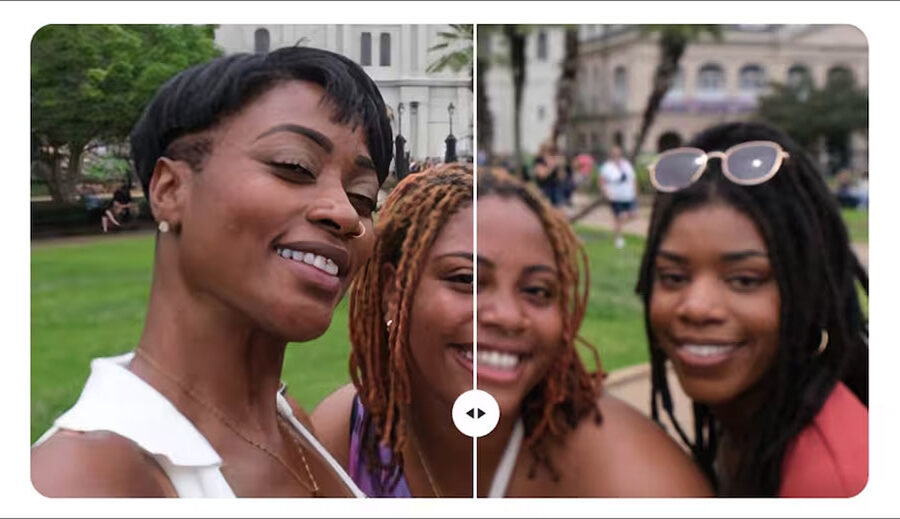
यद्यपि, गुगल फोटोजमा पहिले नै एआई सुविधा छ जसले धमिलो तस्बिरहरू सुधार गर्न मद्दत गर्न सक्छ। गुगल फोटोजको “फोटो अनब्लर” नामक टूलले तस्विरमा रहेका विवरणहरू पहिचान गर्दछ र तीक्ष्णता बढाउने प्रयास गर्दछ, र यसलाई स्पष्ट देखाउँछ। यदि तपाईंको फोनमा गुगल फोटोज एप छ भने, केही सरल चरणहरू पालना गरेर धमिलो तस्बिरहरू सुधार गर्न र स्पष्ट देखिने बनाउन सकिन्छ।
गुगल फोटोजको फोटो अनब्लर (Photo Unblur) सुविधाले कृत्रिम बुद्धिमत्ता (एआई) प्रविधि प्रयोग गर्दछ। यो सुविधाले हल्का वा मध्यम-स्तरको धमिलो भएका तस्बिरहरूमा विशेष गरी राम्रोसँग काम गर्दछ। यद्यपि यसले प्रत्येक तस्बिरलाई पूर्ण रूपमा ठीक गर्न सक्दैन, तरपनि परिणामहरू धेरै अवस्थामा निकै प्रभावशाली हुन सक्छन्।
गुगल फोटोजमार्फत धमिलो फोटो कसरी ‘अनब्लर’ गर्ने?
१. पहिले, आफ्नो स्मार्टफोनमा गुगल फोटोज एप खोल्नुहोस्।
२. अब तपाईंले अनब्लर गर्न चाहनुभएको फोटो चयन गर्नुहोस्।
३. फोटो खुलेपछि, तल रहेको सम्पादन विकल्पमा ट्याप गर्नुहोस्।
४. त्यसपछि, टूल्स खण्डमा जानुहोस्।
५. यहाँ फोटो अनब्लर (Photo Unblur) विकल्प चयन गर्नुहोस्।
६. गुगल फोटोले केही सेकेन्डको लागि एआई प्रशोधन गर्नेछ र फोटोको नयाँ पूर्वावलोकन वा प्रिभ्यू देखाउनेछ।
७. यदि तपाईंलाई परिणाम मनपर्छ भने, सेभ कपी वा सेभ ट्याप गरेर फोटो सेभ गर्नुहोस्।
ध्यान दिने विषय भनेको फोटो अनब्लर फीचर सबै डिभाइसहरूमा उपलब्ध नहुन सक्छ। गुगलले समय-समयमा विभिन्न डिभाइसहरू र क्षेत्रहरूको लागि फीचरहरू जारी गर्दछ। थप रूपमा, केही एआईमा आधारित सम्पादन सुविधाहरूलाई ‘गुगल वन’ सदस्यता आवश्यक पर्न सक्छ।
यदि तपाईंको गुगल फोटोज एपमा अनब्लर विकल्प देखिँदैन भने, तपाईंले एपलाई नवीनतम संस्करणमा अद्यावधिक गर्नुपर्ने हुन सक्छ।
यदि तपाईंसँग कुनै पुरानो तस्बिर छ जुन धमिलो छ र राम्रो देखिँदैन भने, गुगल फोटोको अनब्लर सुविधा यसलाई सुधार गर्ने सजिलो तरिका हुन सक्छ।
केही ट्यापहरूको साथ, तपाईं फोटोको स्पष्टता सुधार गर्न सक्नुहुन्छ र यसलाई पहिले भन्दा बढी आकर्षक बनाएर पोस्ट गर्न सक्नुहुन्छ।
प्रकाशित: २४ जेष्ठ २०८३, आईतवार