






आफ्नो एन्ड्रोइड स्मार्टफोनलाई बनाउनुहोस् डिजिटल फ्रेम, जान्नुहोस् पुरा प्रक्रिया

काठमाडौं ।
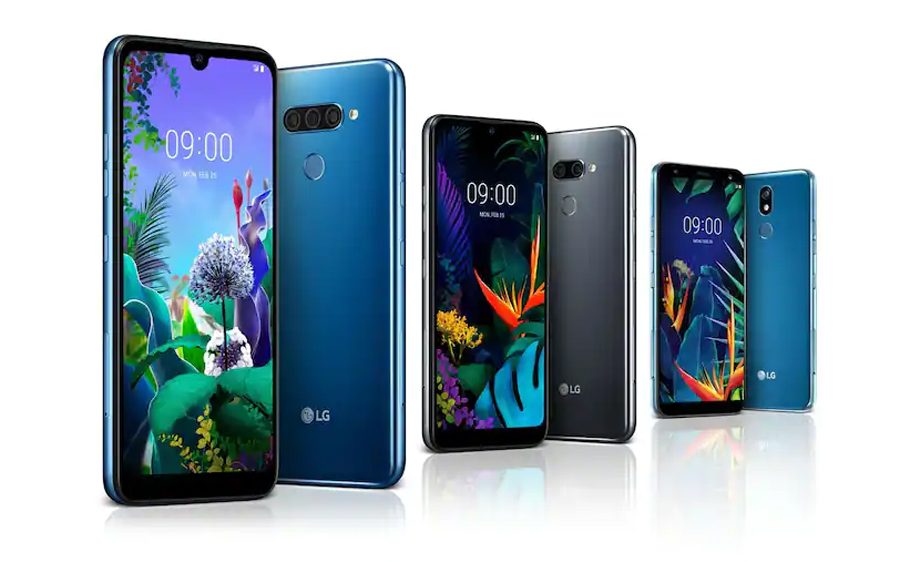
यदि तपाइँसँग तपाइँको गुगल फोटोज एपमा चाहिने भन्दा धेरै तस्बिरहरू छन् भने, किन तिनीहरूलाई देखाउनको लागि तपाइँको फोन प्रयोग नगर्ने ? केहि सजिलो कदमहरुका साथ तपाईले आफ्नो एन्ड्रोइड फोनको स्क्रिन सेभर सुविधाको उपयोग गरेर तपाईको फोनको स्क्रिन लाई एक डिजिटल फोटो फ्रेममा रूपान्तरण गर्न सक्नुहुनेछ। यो फोटो चार्जको समयमा डिजिटल फोटो फ्रेमको रुपमा देखिनेछ।
यहाँ दिईएका स्टेपहरुको लागि मोटोरोला मोटो जी स्टाइलस (२०२२) प्रयोग गरिएको छ, तर यो प्रक्रिया सामसङ, पिक्सेल फोन वा अन्य एन्ड्रोइड फोनहरूमा लगभग उस्तै छ। यसमा तपाईंले गुगल फोटो एल्बमहरूमा देखाउन चाहेका फोटोहरू आवश्यक पर्नेछ।
स्मार्टफोनलाई फोटो फ्रेम बनाउने प्रक्रिया यस्तो छः
- पहिले फोनको सेटिङ्समा र त्यसपछि डिस्प्लेमा जानुहोस्।
- थप मेनु विकल्पहरूको लागि एडभान्स ट्याप गर्नुहोस् (यदि तपाईंलाई आवश्यक छ भने) र स्क्रिन सेभर चयन गर्नुहोस्।
- अब हालको स्क्रिन सेभरमा ट्याप गर्नुहोस् र गुगल फोटोज एप आइकन चयन गर्नुहोस्। यसले तपाईंलाई मुख्य स्क्रिन सेभर मेनु पेजमा फिर्ता लैजान्छ। अब हालको स्क्रिन सेभरपछि आउने गियर आइकनमा ट्याप गर्नुहोस्।
- यहाँबाट, तपाइँ केहि प्राथमिकताहरू(प्रिफरेन्श) मा पहुँच गर्न सक्नुहुन्छ, जस्तै एनिमेटेड जुम इफेक्ट खोल्ने वा बन्द गर्ने। स्क्रिन सेभरले देखाउने तस्बिरहरू छनौट गर्न, तपाईंको गुगल फोटो एल्बमहरूको सूची ल्याउनको लागि आफ्नो गुगल एकाउन्ट चयन गर्नुहोस्। (तपाईँले आफ्नो डिभाइसमा एल्बमहरूको सूची पनि हेर्न सक्नुहुन्छ।) तपाईंले समावेश गर्न चाहनुभएको एल्बमको छेउमा चेकमार्क राख्नुहोस्।
- मुख्य स्क्रिन सेभर मेनु पृष्ठमा फिर्ता हुन नेभिगेट गर्नुहोस् र स्क्रिन सेभर सक्रिय हुँदा कहिले सुरु गर्ने (When to start) मा ट्याप गर्नुहोस् :- या त चार्ज गर्दा, डक गर्दा वा दुबै।
- मुख्य स्क्रिन सेभर मेनु पृष्ठमा फिर्ता नेभिगेट गर्नुहोस्, र यो कस्तो देखिन्छ भनेर हेर्नको लागि अब स्टार्ट नाउ (वा प्रीभ्यू) मा ट्याप गर्नुहोस्।
काम सकियो! यहाँ अब तपाइँको ब्रान्ड न्यू स्मार्टफोन जस्तै देखिनेगरी बिनाकुनै अतिरिक्त लागतमा डिजिटल फोटो फ्रेम तयार भएको छ।
यस बाहेक डिजिटल फोटो फ्रेमको लागी केहि अतिरिक्त टिप्सहरु पनि छन्।
पक्कै पनि फोनमा ठाडो तस्बिरहरू राम्रो देखिनेछन्।
केन्द्र भागमा विषय वा वस्तुहरु भएका तस्बिरहरू चयन गर्नुहोस्, वा तिनीहरूलाई तस्बिरको ठीक बाहिर काट्न सकिने किसिमको होस्
यदि तपाईंसँग धेरै तेर्सो फोटोहरू छन् भने, “फोटो फिल स्क्रिन (Photo Fill Screen)” विकल्प बन्द गर्नाले मद्दत गर्नेछ, तर तपाईंका फोटोहरू तपाईंको डिस्प्लेमा धेरै सानो देखिनेछन्।


छुटाउनु भयोकि ?

अनलाइन कारोबारमा ठगीको जोखिम बढ्दै: बैंक र ग्राहकले के गर्ने?
- ९ बैशाख २०७९, शुक्रबार
जाडो महिनामा पनि कारको एसी चलाउनु किन राम्रो मानिन्छ?
- ९ बैशाख २०७९, शुक्रबार

एन्ड्रोइड फोनमा लुकेको ‘टास्क म्यानेजर’ कसरी हेर्ने? यस्तो छ तरिका
- ९ बैशाख २०७९, शुक्रबार
आफ्नो फेसबुक अकाउन्टलाई निजी बनाउन चाहनुहुन्छ? यस्तो छ फेसबुक प्रोफाइल लक गर्ने तरिका
- ९ बैशाख २०७९, शुक्रबार