






ल्यापटपमा स्क्रिन रेकर्डिङ कसरी गर्ने ? केवल यी ३ बटन थिच्नुहोस्

काठमाडौं ।
यदि हामीले स्मार्टफोन चलाउँदा कुनै कुरा बुझेनौं भने हामी तुरुन्तै त्यसको स्क्रिनसट लिन्छौं र साथीहरूलाई पठाउँछौं र समाधान सोध्छौं। समस्या लेख्नुको सट्टा स्क्रिनसट पठाएर सो व्यक्तिले पनि राम्ररी बुझेर सही समाधान बताउन सक्छ।
स्क्रिनसटहरू बाहेक, स्क्रिन रेकर्डिङ पनि कहिलेकाहीं उपयोगी साबित हुन्छ। एकभन्दा बढी समस्याहरु आउँदा यसबाट फाइदा हुन्छ। उदाहरणका लागि, यदि कुनै वर्ड फाइलमा १५/२० ओटा त्रुटिहरू छन् भने, प्रत्येकको स्क्रिनसट लिनुको सट्टा, तपाईंले स्क्रिन रेकर्डिङ अन गर्न सक्नुहुन्छ र एउटै क्लिपमा सबै त्रुटिहरू द्रुत रूपमा देखाउन सक्नुहुन्छ।
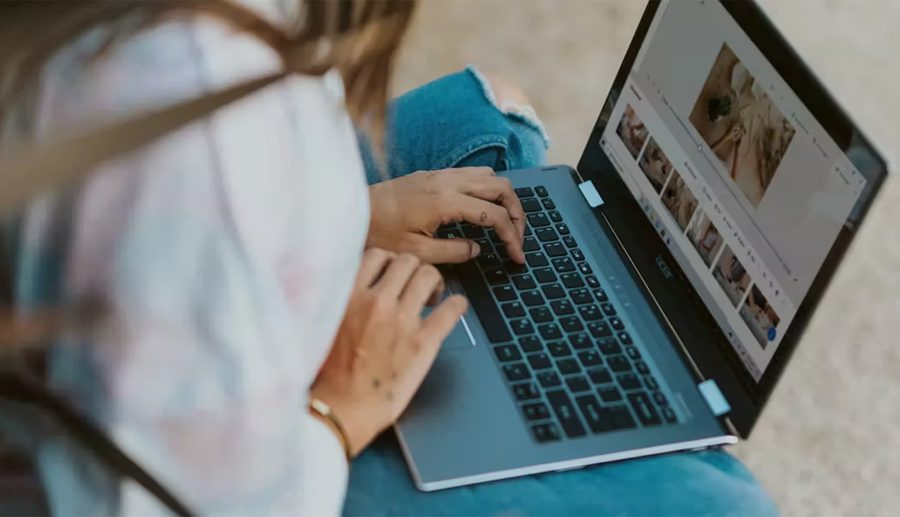
स्मार्टफोनको जस्तै यस्तो स्क्रिन रेकर्डिङ गर्ने सुबिधा ल्यापटपमा पनि हुन्छ। तर अधिकांशलाई यो फिचरको बारेमा जानकारी नै हुँदैन्। स्मार्टफोनमा जस्तै ल्यापटपमा पनि तपाईँले स्क्रिन रेकर्डिङ गरेर कुनै पनि जानकारी रेकर्डमा राख्न वा साथीभाईलाई सेयर गर्न सक्नुहुन्छ।
ल्यापटपमा कसरी स्क्रिन रेकर्डिङ गर्ने ?
मोबाइलमा स्क्रिन रेकर्डिङ गर्ने तरिका सबैलाई थाहा हुनुपर्छ। यदि तपाईलाई थाहा छैन भने, तपाईले सूचना पट्टी अर्थात नोटिफिकेसन बारमा गएर यसलाई अन गर्न सक्नुहुन्छ।
तर आज हामी यहाँ तपाईलाई ल्यापटपमा स्क्रिन रेकर्डिङ कसरी अन गर्न सक्नुहुन्छ भनेर बताउनेछौँ।
ल्यापटपमा स्क्रिन रेकर्डिङ गर्न तीन ओटा बटन एकैसाथ थिच्नु पर्ने हुन्छ। यी विन्डोज प्लस अल्ट प्लस आर (Window + Alt + R) हुन्। तपाईंले यी तीन बटनहरू थिच्ने बित्तिकै, तपाईंले स्क्रिनको दायाँ छेउमा रेकर्डिङ चिन्ह देख्नुहुनेछ। यस्तै तपाईले चाहानु भएको बेला उक्त रेकर्डिङ बन्द गर्न सक्नुहुन्छ।
रेकर्ड गरिएको भिडियो हेर्नको लागि, तपाईंले विन्डोज प्लस जी (Window+G) थिच्नु पर्छ।
यदि तपाइँ म्याकओएस (MacOS) मा स्क्रिन रेकर्डिङ गर्न चाहनुहुन्छ भने, त्यसको लागि कमान्ड प्लस सिफ्ट प्लस ५ (Command + Shift + 5) एकैसाथ थिच्नुहोस्। तपाईंले रेकर्ड गरिएका क्लिपहरू डेस्कटपमा नै फेला पार्नुहुनेछ।
आवाज रेकर्ड गर्न चाहनुहुन्न भने यो गर्नुहोस्
यदि तपाइँ स्क्रिन रेकर्डिङको समयमा आफ्नो आवाज रेकर्ड गर्न चाहनुहुन्न भने, तपाइँ यसको लागि म्यूट बटन प्रयोग गर्न सक्नुहुन्छ। यदि तपाइँ आवाज रेकर्ड गर्न चाहनुहुन्छ भने, ल्यापटपको भोल्युमलाई फूल अन अर्थात पुरै माथि उठाउनुहोस् जसले गर्दा अडियो राम्रोसँग रेकर्ड गर्न सकियोस्।


छुटाउनु भयोकि ?
आफ्नो फेसबुक अकाउन्टलाई निजी बनाउन चाहनुहुन्छ? यस्तो छ फेसबुक प्रोफाइल लक गर्ने तरिका
- २२ जेष्ठ २०८०, सोमबार

गुगलले तपाईको फोन नम्बर एकाउन्टसँग जोड्दै, कसरी बन्द गर्ने यो विकल्प?
- २२ जेष्ठ २०८०, सोमबार

युएसबी-सी केबल किन्नुअघि यी ४ महत्त्वपूर्ण कुराहरू जान्नुहोस्
- २२ जेष्ठ २०८०, सोमबार
तपाईंको स्मार्टफोनको ब्याट्री केही घण्टामै सकिन्छ ? काम लाग्न सक्छन् यी ५ उपायहरु
- २२ जेष्ठ २०८०, सोमबार
आईफोनमा मोबाइल डाटा खपत कसरी घटाउने? यस्ता छन् उपाय
- २२ जेष्ठ २०८०, सोमबार

वाई-फाई पासवर्ड किन र कसरी परिवर्तन गर्ने? यस्तो छ सजिलो तरिका
- २२ जेष्ठ २०८०, सोमबार