काठमाडौं ।
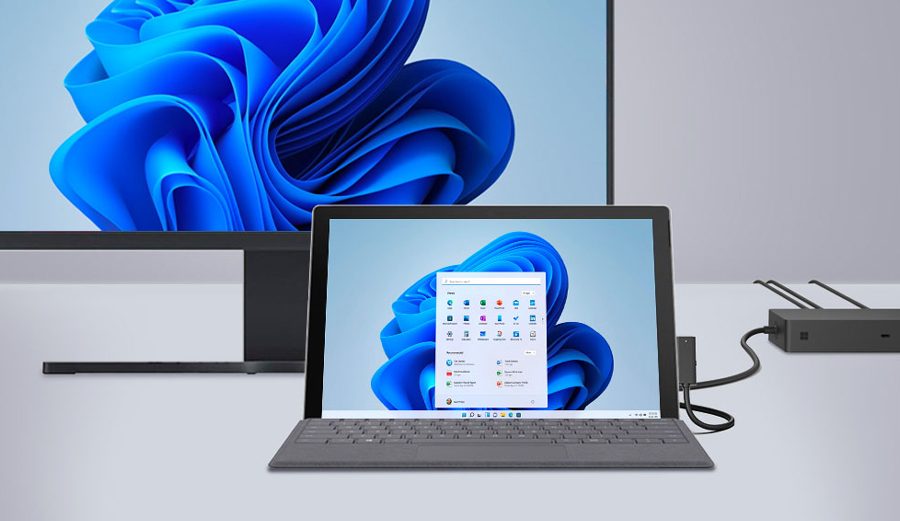
के तपाइँलाई थाहा छ आफ्नो ल्यापटपलाई डेस्कटप मोनिटरमा जडान गर्न सक्नुहुन्छ र तपाइँको अन-स्क्रिन संसारलाई दुई पूर्ण स्क्रिनमा बढाउन सक्नुहुन्छ भनेर थाहा छ? के अझ राम्रो छ कि यदि तपाइँ विण्डोज १० ल्यापटपमा स्तरवृद्धि गर्नुहुन्छ भने, तपाइँ दुबै स्क्रिनहरूको लागि फरक भ्यूईङ्ग मोड तोक्न सक्नुहुन्छ।
यहाँ तपाइँ कसरी तपाइँको कामलाई सजिलो बनाउन ल्यापटप र मोनिटर कनेक्ट गर्न सक्नुहुन्छ र त्यसका फाइदाहरू के हुन् भन्ने बताउने प्रयास गर्नेछौं।
ल्यापटपलाई मनिटरमा कनेक्ट गर्नुका फाइदाहरू:
ल्यापटपहरू ताररहित, पोर्टेबल डेस्कटप कम्प्युटर मात्र होइनन्। सही सेटअपको साथ, तपाईं आफ्नो ल्यापटप कम्प्युटरलाई मल्टी-टास्किङ वर्कहर्समा बदल्न सक्नुहुन्छ। तपाईले गर्नुपर्ने भनेको ल्यापटपलाई मनिटरमा कसरी कनेक्ट गर्ने भनेर तल दिइएका सरल चरणहरू पालना गर्नु हो।
यसलाई कनेक्सन गरेर केवल ठूलो स्क्रिन प्राप्त गर्नु मात्र होईन्। यसो गर्नुका केही फाइदाहरू यहाँ छन्।
मल्टी-टास्किङ: आफ्नो ल्यापटपलाई मोनिटरमा कनेक्सन गर्नाले तपाईंलाई स्प्लिट स्क्रिन मोडमा जान दिन्छ, जहाँ तपाईं आफ्नो पीसी मोनिटरमा चलचित्रहरू हेर्न सक्नुहुन्छ र तपाईंको ल्यापटप स्क्रिनमा यसको बारेमा ट्वीट गर्न सक्नुहुन्छ। यसले तपाईंलाई राम्रो सेटअप दिन्छ।
स्क्रिन रियल एस्टेट: तपाईंले आफ्नो ल्यापटपलाई मनिटरमा जोडेर आफ्नो स्क्रिन स्पेसको आकारलाई शाब्दिक रूपमा दोब्बर बनाउन सक्नुहुन्छ। फंक्शन्स स्क्रिनबाट स्क्रिनमा सार्न सकिन्छ जसले गर्दा तपाईंले एकै समयमा दुई कार्यक्रमहरू हेर्नको लागि विन्डोहरू संकुचन वा टगल गर्नु पर्दैन। यस प्रकारको सेटअप धेरै परिस्थितिहरूको लागि उपयुक्त हो।
विण्डोज १० मा अतिरिक्त विकल्पहरू: विण्डोज १०मा तपाइँले परम्परागत डेस्कटप भ्यू वा नयाँ मेट्रो मेनु बीच छनौट गर्न सक्नुहुन्छ, तर जब तपाइँ आफ्नो ल्यापटपलाई अर्को डेस्कटप स्क्रिनमा जोड्नुहुन्छ, तपाइँ एकै समयमा दुईओटा काम गर्न सक्नुहुन्छ।
कसरी मनिटरमा ल्यापटप कनेक्ट गर्ने ?
सही केबल छान्नुहोस्। जब तपाइँ ल्यापटप कम्प्युटरमा बाह्य मनिटर जोड्नुहुन्छ, तपाइँलाई दुई उपकरणहरू बीच केबल चाहिन्छ। आफ्नो ल्यापटप र मोनिटरको सकेटसँग मेल खाने मनिटर केबल भएको सुनिश्चित गर्नुहोस्।
आफ्नो अपरेटिङ सिस्टमलाई तपाईंले अर्को स्क्रिन प्रयोग गरिरहनुभएको छ भन्ने जानकारी दिन सेटिङ्ग्समा मिलाउनुहोस्। यो गर्न सजिलो छ, विण्डोज १० आफ्नो डेस्कटपमा गएर, आफ्नो माउसमा दायाँ क्लिक गरेर र डिस्प्ले सेटिङ्समा जानुहोस्। म्याकमा बाह्य मनिटरको कनेक्ट स्वचालित रूपमा पत्ता लगाउँछ।
मनिटरहरूको ओरिएन्टेशन सेट गर्नुहोस्। तपाइँ यसलाई पीसी र म्याक दुबैमा छनौट गर्न सक्नुहुन्छ। तपाइँको पीसीमा कन्ट्रोल प्यानल वा तपाइँको म्याकमा प्रणाली प्राथमिकताहरू पहुँच गर्नुहोस्।
प्रकाशित: १८ जेष्ठ २०७९, बुधबार